Publicado - Sab, 03 Ago 2024
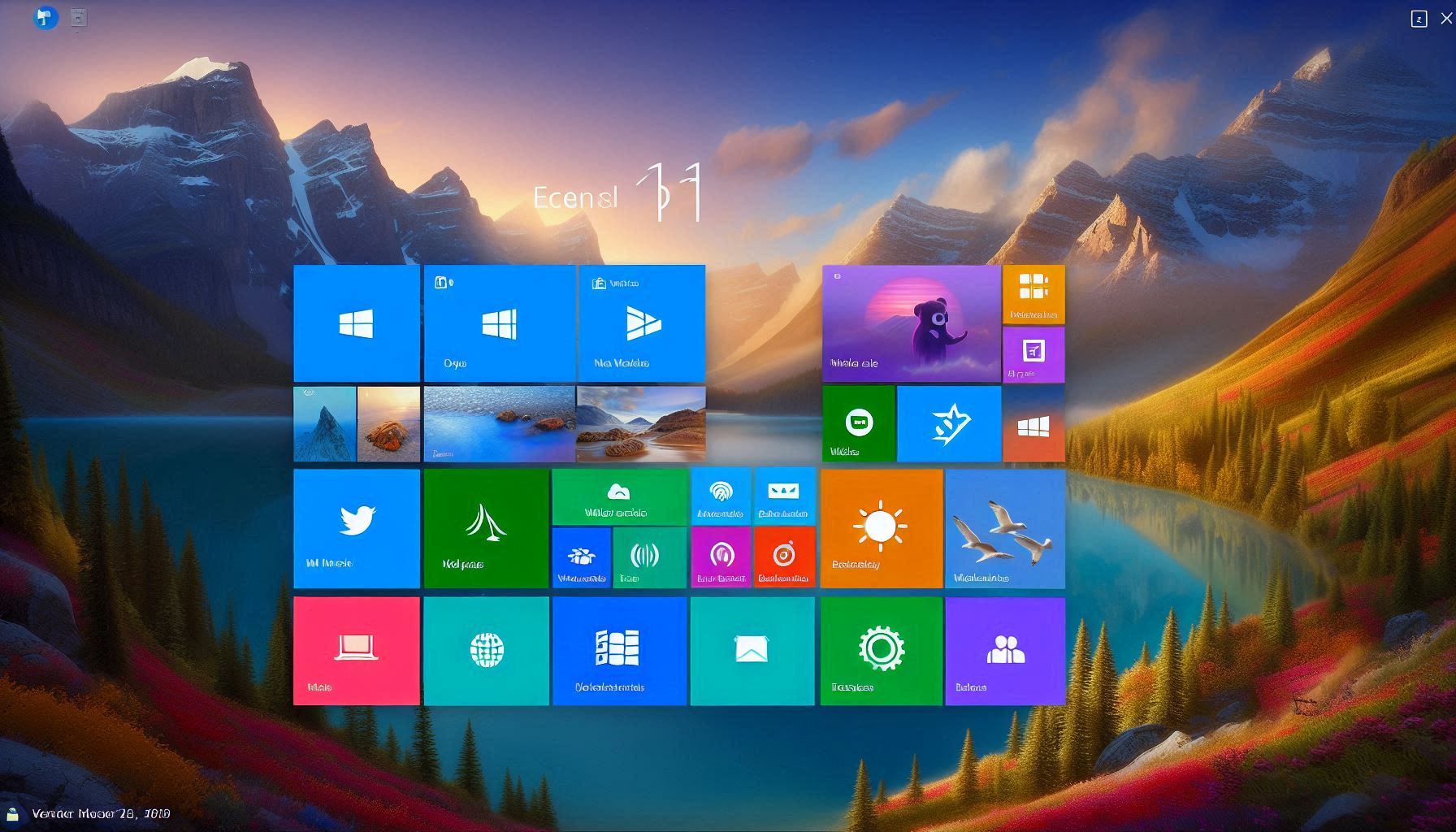
Aproveite ao Máximo o Novo Menu Iniciar do Windows 11
O Windows 11 traz um design renovado e funcionalidades aprimoradas para o Menu Iniciar, tornando-o mais intuitivo e personalizável do que nunca. O novo Menu Iniciar é centralizado na tela, possui uma aparência mais limpa e simplificada, e oferece uma experiência mais fluida e moderna. Para ajudar você a tirar o máximo proveito desse recurso, compilamos uma série de dicas e truques que vão melhorar sua produtividade e tornar a navegação no seu PC mais eficiente.
1. Centralize Suas Principais Aplicações
Uma das grandes mudanças no Windows 11 é o Menu Iniciar centralizado. Ele agora ocupa uma posição de destaque na barra de tarefas, facilitando o acesso. Você pode personalizar quais aplicativos aparecem no Menu Iniciar, fixando os mais utilizados para acesso rápido. Basta clicar com o botão direito em um aplicativo e selecionar "Fixar no Início".
2. Utilize as Recomendações
O Windows 11 inclui uma seção de "Recomendados" no Menu Iniciar, que sugere arquivos e aplicativos baseados em seu uso recente. Essa funcionalidade pode economizar tempo ao permitir que você retome rapidamente atividades interrompidas ou acesse arquivos frequentemente utilizados.
3. Organize com Pastas
Assim como em dispositivos móveis, o Windows 11 permite que você organize seus aplicativos em pastas dentro do Menu Iniciar. Para criar uma pasta, basta arrastar um ícone sobre outro. Isso ajuda a manter seu Menu Iniciar organizado e facilita a localização de aplicativos relacionados.
4. Personalize a Aparência
Você pode personalizar a aparência do Menu Iniciar ajustando seu tamanho e escolhendo entre um tema claro ou escuro. Acesse as configurações de personalização clicando com o botão direito na área de trabalho e selecionando "Configurações de Personalização". Aqui, você pode ajustar o tema e outras configurações visuais.
5. Use a Barra de Pesquisa
A barra de pesquisa integrada no Menu Iniciar do Windows 11 é poderosa e permite encontrar rapidamente aplicativos, arquivos, configurações e até resultados da web. Basta começar a digitar o que você está procurando, e os resultados aparecerão instantaneamente, economizando tempo e aumentando a eficiência.
6. Integração com a Nuvem
O Menu Iniciar do Windows 11 é integrado com o OneDrive, o serviço de armazenamento em nuvem da Microsoft. Isso significa que você pode acessar seus arquivos armazenados na nuvem diretamente do Menu Iniciar, facilitando o gerenciamento e acesso a documentos importantes em qualquer lugar.
7. Fixe Websites
Você pode fixar websites diretamente no Menu Iniciar usando o Microsoft Edge. Basta abrir o site no navegador, clicar nos três pontos no canto superior direito, selecionar "Mais ferramentas" e depois "Fixar no Início". Isso é útil para acessar rapidamente seus sites favoritos sem precisar abrir o navegador.
8. Explore as Configurações Rápidas
As Configurações Rápidas são uma nova adição no Windows 11, acessível diretamente do Menu Iniciar. Elas permitem que você ajuste configurações comuns, como brilho da tela, volume e conexões de rede, sem precisar abrir o painel de configurações completo.
9. Utilize os Widgets
O Windows 11 introduziu widgets que fornecem informações rápidas e personalizadas, como previsão do tempo, notícias e calendário. Você pode acessar esses widgets diretamente do Menu Iniciar, tornando mais fácil acompanhar informações importantes sem abrir múltiplos aplicativos.
10. Sincronize com Dispositivos Móveis
Se você usa dispositivos móveis Android, pode sincronizá-los com o Windows 11 para acessar mensagens, notificações e até aplicativos diretamente no seu PC. Isso é feito através do aplicativo "Seu Telefone", disponível no Menu Iniciar.
Conclusão
O novo Menu Iniciar do Windows 11 oferece uma experiência mais moderna, fluida e personalizável. Com as funcionalidades aprimoradas e a possibilidade de personalização, ele se torna uma ferramenta poderosa para aumentar a produtividade e eficiência no dia a dia. Utilize essas dicas para aproveitar ao máximo o novo Menu Iniciar e transformar a maneira como você interage com seu PC.
Compartilhe:
Autor :
Comentários (0)
Pesquisar
Categorias populares
Aprendizado
63Tecnologia
54Empregos
25Educação Financeira
17Saúde
16Bíblia Sagrada
11Novos artigos

Blockchain além das criptomoedas: como essa tecnologia já pode ser aplicada nas empresas
Seg, 03 Ago 2026

Hábitos e comportamentos que revelam quem você é
Sab, 02 Ago 2026

Como reconhecer e transformar crenças limitantes
Sab, 02 Ago 2026
Write a public review